画像挿入
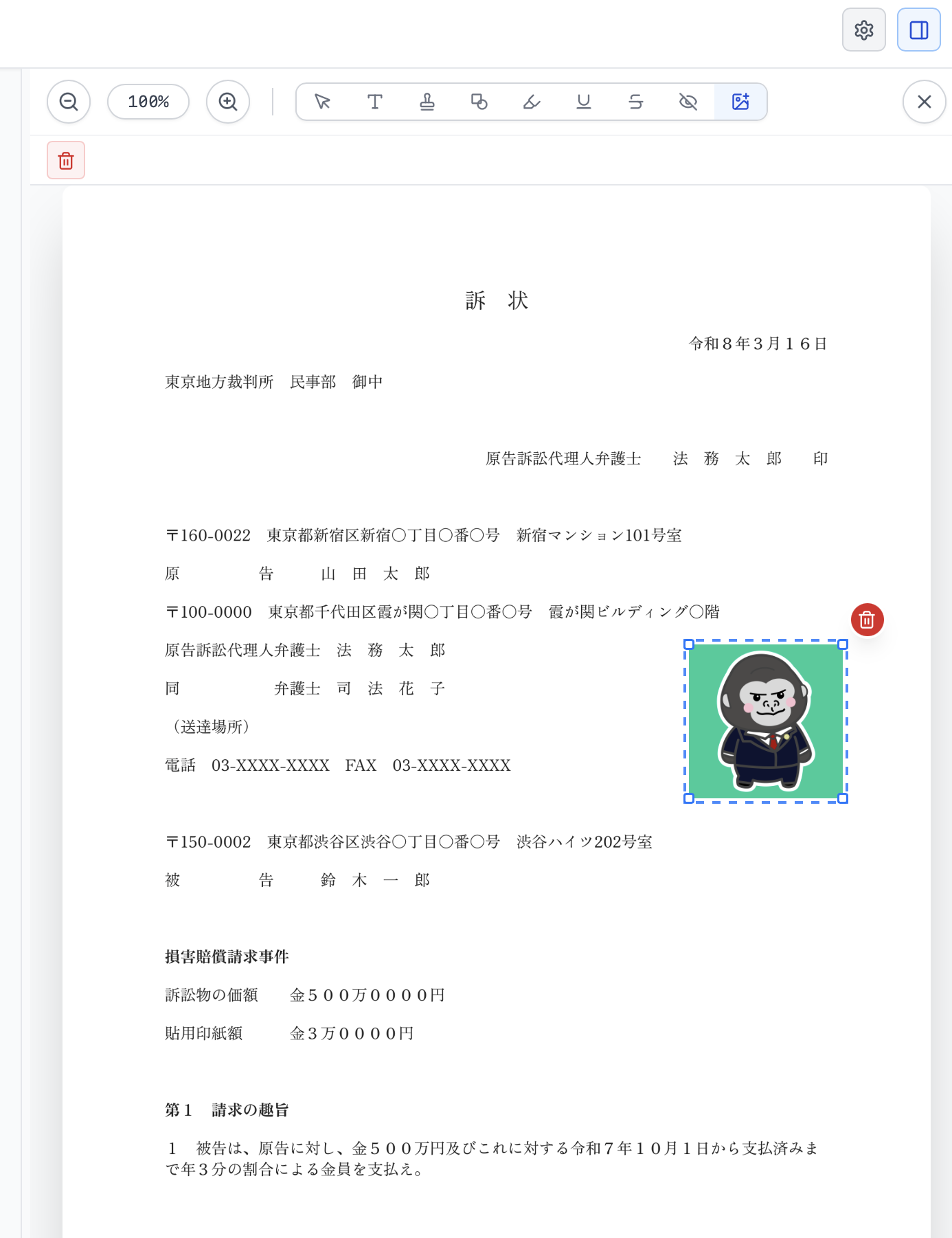
任意の画像(PNG / JPGなど)をPDFのページ上に配置できます。よく使う印鑑画像やロゴ画像は登録しておくと、次回からツールバーで選べます。
使い方
1
画像ツールを選ぶ
プレビュー画面上部のツールバーから画像ツールを選択します。2
画像を選択
「ファイルから挿入」を押して画像を選ぶか、登録済み画像の一覧から使いたい画像を選びます。3
配置
ページ上でクリックして画像を配置します。画像を登録して再利用する
画像ツールを選んだ状態で左端の管理ボタンを押すと、登録画像管理を開けます。画像を選び、任意のラベル、標準サイズ、透明度を設定して保存します。ラベルを空欄にすると、ツールバーには画像だけが表示されます。
透明度 を下げておくと、通常の画像挿入でも半透明の印影やロゴとして配置できます。
登録した画像はツールバーに表示されます。選択してページ上をクリックすると、その登録画像を同じサイズで配置できます。
登録画像から配置した画像は、ページ上でサイズを調整した後に サイズを記憶 を押すと、その大きさを次回からの標準サイズにできます。印影画像など、実際の書面上で見ながら大きさを合わせたい場合に使います。
編集
選択ツールで画像を選び、四隅のハンドルをドラッグしてリサイズ・移動できます。
削除
選択して Delete キー、またはツールバーのゴミ箱ボタン。注釈右上の ×ボタン でも削除できます。
取り消し(Undo)
Ctrl/Cmd + Z で追加・削除を取り消せます。移動・リサイズは、必要に応じて手動で調整し直してください。
使用例
- 印鑑画像の貼り付け:スキャンした印影をPDFに配置
- ロゴの追加:事務所ロゴなどを任意の位置に
- 図表の挿入:別途作成した図を貼り付け
出力時の動作
挿入した画像は 出力PDFに焼き込まれます。他のPDFビューアでも同じ見た目で表示されます。