印刷
PDFとして保存せずに、選択したページやセグメントを その場で直接印刷 できます。
印刷の方法
セグメント単位で印刷
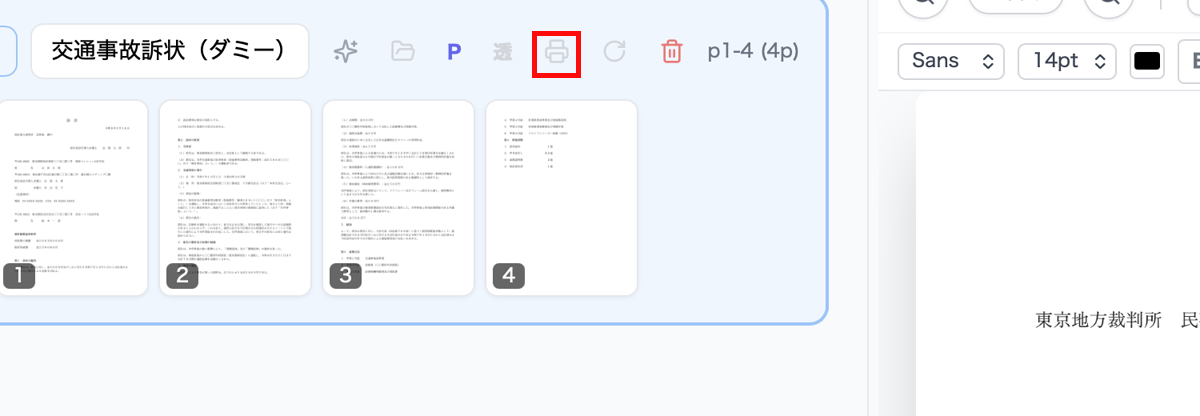
各セグメントに表示される 印刷ボタン を押すと、そのセグメントの全ページを印刷プレビューで開けます。
キーボードショートカットで印刷
印刷プレビューを開く
Ctrl+P/Cmd+P
選択中のページやセグメントが印刷対象になります。
印刷プレビュー
印刷ボタンを押すと、OSの標準印刷プレビューが開きます。そこから:
- プリンタの選択
- 用紙サイズ・向きの指定
- 両面印刷の設定
- カラー/モノクロの切り替え
- PDFとして保存 など
OSごとの印刷機能をそのまま使えます。
注釈・スタンプは反映される?
プレビュー画面で追加した 注釈・スタンプ・墨消しは、印刷時にそのまま反映 されます。PDF出力と同じ見た目で印刷できます。
ページ番号は反映される?
ページ番号 の設定がONになっていれば、印刷時にもページ番号が付与されます。